Microsoft Copilotで業務効率化!機能・活用事例と導入メリット総まとめ
Microsoft Copilotは、WordやExcel等のOfficeアプリに生成AIを統合した業務支援ツールです。資料作成や議事録の自動化により業務効率を劇的に高めます。本記事では、機能や活用法、料金、他社比較など、導入前に知るべき全情報を徹底解説します
CONTENTS
概要
近年、生成AIの急速な普及に伴い、Microsoftの「Copilot(コパイロット)」が大きな注目を集めています。ビジネスの現場では、AIエージェントを活用した業務効率化や生産性向上が急務となっており、多くの企業や個人が導入を検討し始めています。
従来のAIツールと異なり、普段使い慣れたOfficeアプリにAIが統合されている点が最大の特徴です。しかし、「具体的に何ができるのか?」「料金に見合う効果はあるのか?」といった疑問を持つ方も少なくありません。
本記事では、Copilotの基本的な概要や特徴、具体的な活用方法、料金プランなどを徹底解説します。AIを効果的に取り入れて業務改善を図りたい方に向けて、役立つヒントを網羅しましたので、ぜひ導入の参考にしてください。
Microsoft Copilotとは?:次世代のAIビジネスパートナー
Microsoft Copilotは、Microsoft社が提供する生成AIを活用した「AIアシスタント機能」の総称です。単なるチャットボットにとどまらず、検索エンジン(Bing)、OS(Windows)、そしてビジネスの現場で欠かせないオフィスソフト(Microsoft 365)と深く連携してユーザーを支援する画期的なツールです。
GPT-4とMicrosoft Graphの融合
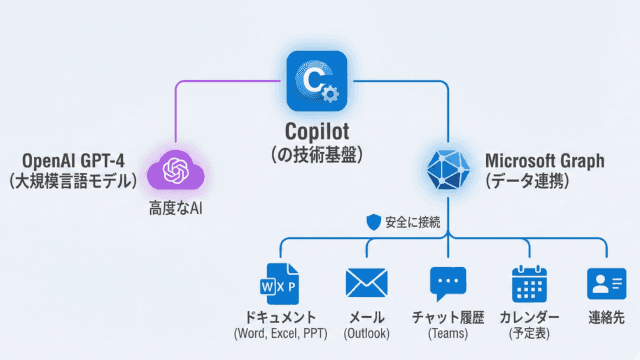
Copilotの技術的な基盤は非常に高度です。OpenAI社の最新の大規模言語モデル(LLM)である「GPT-4」をベースとしていますが、それだけではありません。「Microsoft Graph」と呼ばれる技術を通じて、ユーザーの組織内にある以下のデータと安全に接続します。
- ドキュメント(Word, Excel, PowerPointなど)
- メール(Outlook)
- チャット履歴(Teams)
- カレンダー(予定表)
- 連絡先
これにより、単にインターネット上の情報を検索して回答するだけでなく、「先週の会議の内容を要約して」「この提案書をもとにプレゼン資料を作って」といった、個別の業務状況(コンテキスト)に即した具体的な指示に対応することが可能になります。もちろん、これらのデータは厳格なセキュリティポリシーの下で管理され、AIの学習データとして外部に流出したり、勝手に利用されたりすることはありません。
「副操縦士」としての設計思想
また、Microsoft Copilotという名称には、「副操縦士(Copilot)」として、あくまで「主操縦士(Pilot)」である人間をサポートするという思想が込められています。
AIがすべてを勝手に決めるのではなく、人間が最終的な判断を下し、創造的な作業に集中できるように雑務や下準備を引き受ける存在です。操作はすべて「自然言語(プロンプト)」で行えます。プログラミングコードや複雑な関数を覚える必要はなく、人間同士が会話するような言葉で指示を出すだけで、AIが意図を汲み取り実行します。
Microsoft Copilotの機能・特徴:アプリ別活用ガイド
Microsoft Copilotの最大の特徴は、私たちが普段の業務で使い慣れているMicrosoft 365アプリケーションとシームレスに統合されている点にあります。アプリを切り替えることなく、作業中の画面上で直接AIの支援を受けることができます。
以下に、主要アプリケーションごとの機能を整理しました。
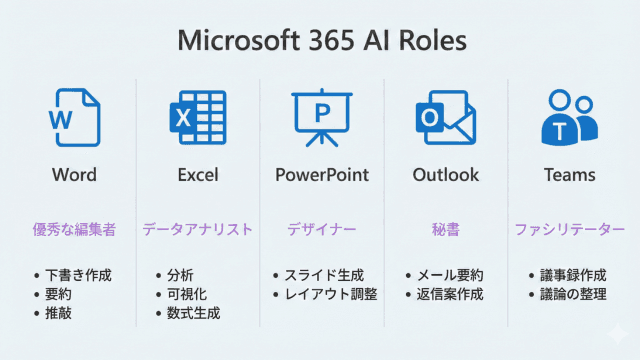
主要アプリでの機能一覧
| アプリケーション | 役割・主な機能 | 具体的な活用シーン |
| Word | 優秀な編集者
下書き作成、要約、推敲 | ・「このテーマで提案書を作成して」
・既存文書のトーンをフォーマルに変更 ・長文レポートの要約作成 |
| Excel | データアナリスト
分析、可視化、数式生成 | ・「売上トレンドを分析して」
・複雑なデータをグラフ化 ・特定の条件に基づくデータの強調表示 |
| PowerPoint | デザイナー
スライド生成、レイアウト調整 | ・Wordの企画書からスライドを自動生成
・「画像を挿入して」等のデザイン指示 ・プレゼン内容の要約ノート作成 |
| Outlook | 秘書
メール要約、返信案作成 | ・長いメールスレッドの要約
・文脈を理解した返信ドラフトの作成 ・会議日程の調整メール作成 |
| Teams | ファシリテーター
議事録作成、議論の整理 | ・会議のリアルタイム文字起こしと要約
・「未解決の課題は?」等の質問への回答 ・アクションアイテム(タスク)の抽出 |
アプリ横断機能「Microsoft 365 Chat」
さらに、これらのアプリを横断して機能する「Microsoft 365 Chat(旧称:Microsoft 365 Copilot Chat)」も大きな特徴です。これは、組織内のドキュメント、メール、カレンダー、チャット履歴などの膨大なデータを横断的に検索・参照できる機能です。
「先週のA社との打ち合わせに関連するメールと資料をまとめて」といった、人間が複数のソースを確認して行うような複雑な情報収集も、Copilotなら一瞬で完了させることができます。これにより、業務全体をつなぐハブとして機能し、ユーザーの創造性と生産性を最大化します。
Microsoft Copilotのメリット・デメリット
ビジネスへの導入を成功させるためには、メリットだけでなく、デメリットやリスクについても正しく理解しておく必要があります。
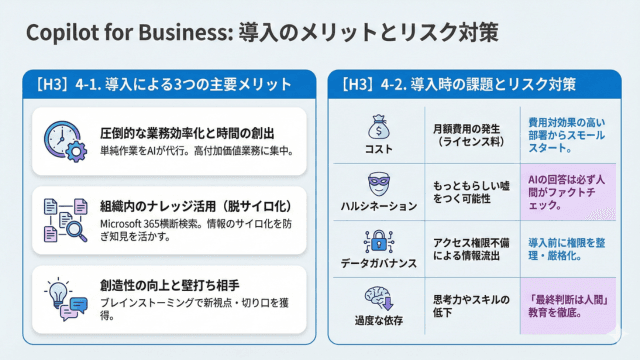
導入による3つの主要メリット
- 圧倒的な業務効率化と時間の創出
これまで手作業で行っていた議事録作成や資料構成などの単純作業をAIが代行します。これにより、戦略立案や顧客対応など、人間ならではの付加価値の高い業務に集中できます。 - 組織内のナレッジ活用(脱サイロ化)
Microsoft 365内のデータを横断検索できるため、過去の資料や埋もれていたチャット履歴を瞬時に活用できます。情報のサイロ化を防ぎ、組織全体の知見を活かせます。 - 創造性の向上と壁打ち相手
アイデアに詰まった際、Copilotにブレインストーミングを依頼することで、自分では気づかなかった視点や切り口を得ることができます。
導入時の課題とリスク対策
| 課題・リスク | 内容 | 対策 |
| コスト | 月額費用の発生(ライセンス料) | 費用対効果の高い部署からスモールスタートで導入する。 |
| ハルシネーション | もっともらしい嘘をつく可能性 | AIの回答は必ず人間がファクトチェック(事実確認)を行う。 |
| データガバナンス | アクセス権限の不備による情報流出 | 導入前に社内のファイルアクセス権限を整理・厳格化する。 |
| 過度な依存 | 思考力やスキルの低下 | 「最終判断は人間」という教育を徹底し、AIリテラシーを高める。 |
Microsoft Copilotの活用方法:シーン別実践テクニック
機能を知っているだけでは得られない、具体的な業務シーンにおける実践的なプロンプト(指示)例とともに活用方法を解説します。
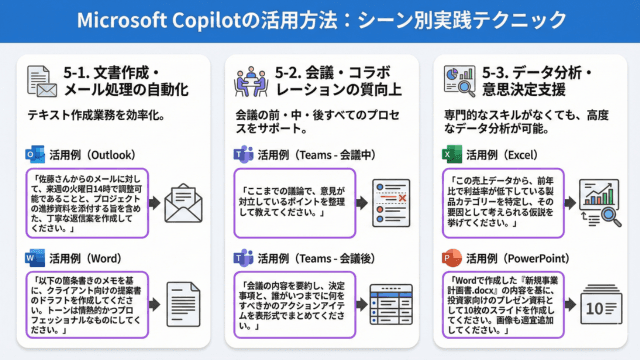
文書作成・メール処理の自動化
日々の業務時間の多くを占めるテキスト作成業務を効率化します。
- 活用例(Outlook):
プロンプト: 「佐藤さんからのメールに対して、来週の火曜日14時で調整可能であることと、プロジェクトの進捗資料を添付する旨を含めた、丁寧な返信案を作成してください。」 - 活用例(Word):
プロンプト: 「以下の箇条書きのメモを基に、クライアント向けの提案書のドラフトを作成してください。トーンは情熱的かつプロフェッショナルなものにしてください。」
会議・コラボレーションの質向上
会議の前・中・後すべてのプロセスをサポートします。
- 活用例(Teams – 会議中):
プロンプト: 「ここまでの議論で、意見が対立しているポイントを整理して教えてください。」 - 活用例(Teams – 会議後):
プロンプト: 「会議の内容を要約し、決定事項と、誰がいつまでに何をすべきかのアクションアイテムを表形式でまとめてください。」
データ分析・意思決定支援
専門的なスキルがなくても、高度なデータ分析が可能になります。
- 活用例(Excel):
プロンプト: 「この売上データから、前年比で利益率が低下している製品カテゴリーを特定し、その要因として考えられる仮説を挙げてください。」 - 活用例(PowerPoint):
プロンプト: 「Wordで作成した『新規事業計画書.docx』の内容を基に、投資家向けのプレゼン資料として10枚のスライドを作成してください。画像も適宜追加してください。」
Microsoft Copilotのプラン・価格体系
Copilotの導入には、個人向けと法人向けで異なるプランが存在します。ここではビジネス利用を中心とした主なプランを紹介します。
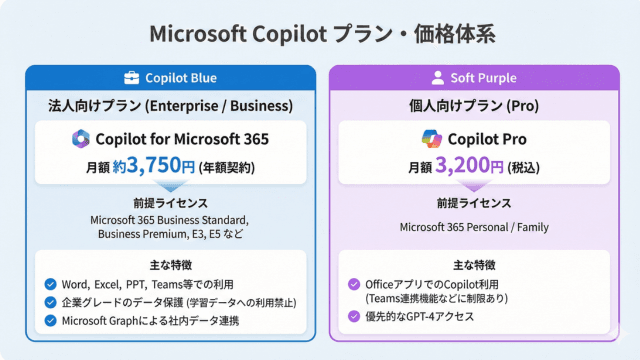
法人向けプラン(Enterprise / Business)
企業導入の標準となるのが「Copilot for Microsoft 365」です。利用には前提となるベースライセンスが必要です。
- サービス名: Copilot for Microsoft 365
- 価格(目安): 1ユーザーあたり月額 約3,750円(年額契約)
- 前提ライセンス: Microsoft 365 Business Standard, Business Premium, E3, E5 など
- 主な特徴:
- Word, Excel, PPT, Teams等での利用
- 企業グレードのデータ保護(学習データへの利用禁止)
- Microsoft Graphによる社内データ連携
個人向けプラン(Pro)
個人事業主やフリーランス、個人のスキルアップ向けです。
- サービス名: Copilot Pro
- 価格(目安): 月額 3,200円(税込)
- 前提ライセンス: Microsoft 365 Personal / Family
- 主な特徴:
- OfficeアプリでのCopilot利用(Teams連携機能などに制限あり)
- 優先的なGPT-4アクセス
※価格は為替レートやキャンペーンにより変動する可能性があります。必ず公式サイトで最新情報をご確認ください。
Microsoft Copilotとその他のサービスとの違い
ChatGPTやGoogle Geminiなど、競合サービスとの違いを明確にします。
エコシステムへの統合力
最大の違いは「日常業務アプリとの一体化」です。従来のAIツールは、ブラウザで生成したテキストをコピー&ペーストする必要がありましたが、Copilotはアプリ内で完結します。
ChatGPTやGeminiとの比較
| 特徴 | Microsoft Copilot | ChatGPT (OpenAI) | Google Gemini |
| 得意領域 | Microsoft 365アプリとの連携
社内文書の検索・活用 | 汎用的な対話・創作
高度な推論・プラグイン活用 | Google Workspace連携
Google検索との連動 |
| 主な用途 | 議事録、Office資料作成、社内情報検索 | アイデア出し、コード生成、一般的タスク | Gメール/ドキュメント処理、最新情報検索 |
| データ保護 | 商用データ保護に準拠(法人プラン) | Enterpriseプラン等は保護あり | プランにより異なる |
| 導入の決め手 | Office製品が業務基盤の企業 | 汎用的なAI利用、開発用途 | Google Workspace利用企業 |
企業の既存のIT環境や業務フローの中に、違和感なく溶け込み、セキュリティを守りながら「インフラの一部」として機能する点が、Copilotがビジネスで選ばれる最大の理由です。
まとめ:生成AIでビジネスを変革する第一歩へ
Microsoft Copilotは、単なる「便利な自動化ツール」にとどまらず、ビジネスプロセスそのものを変革する力を持っています。
- メリット: 圧倒的な時間短縮、創造的業務への集中、ナレッジの最大化
- 注意点: コスト管理、ファクトチェックの徹底、セキュリティ設定
- 差別化: Microsoft 365アプリおよび社内データとのシームレスな連携
AI技術は日々進化していますが、重要なのは「どうすれば自分の業務を楽にできるか」という視点で、実際にツールに触れ続けることです。Copilotへの指示(プロンプト)を工夫し、試行錯誤を繰り返すプロセスそのものが、これからの時代に不可欠な「AIリテラシー」を養います。
まずは特定のチームやプロジェクトでのスモールスタートから、Copilotという「有能な副操縦士」と共に、新たなビジネスの可能性を切り拓いてみてはいかがでしょうか。
記事監修

伊東和成
生成AIインフルエンサーでXフォロワーは10万人を超える。株式会社サードスコープ 取締役 COO。社外CTOや上場企業で非常勤顧問などAI領域で広く活躍。1,700人規模のMicrosoftで開催された「AI駆動開発」にて登壇。ソフトバンクと「生成AIハッソン」を共催。Qiita 2024年度 年間1位を獲得。上場企業CXO会など上場企業の経営層とも幅広いネットワークを持っている。